
Fundamentos del Planificador de Trabajos
Última actualización: 2026-03-31 | Mejora esta página
Hoja de ruta
Preguntas
- ¿Qué es un planificador de trabajos y por qué lo necesita un clúster?
- ¿Cómo lanzo un programa para que se ejecute en un nodo de cómputo del clúster?
- ¿Cómo capturo la salida de un programa que se ejecuta en un nodo del clúster?
Objetivos
- Enviar un script simple al clúster.
- Monitorear la ejecución de trabajos usando herramientas de línea de comandos.
- Inspeccionar los archivos de salida y error de tus trabajos.
- Encontrar el lugar adecuado para poner conjuntos de datos grandes en el clúster.
Planificador de trabajos
Un sistema HPC puede tener miles de nodos y miles de usuarios. ¿Cómo decidimos quién obtiene qué y cuándo? ¿Cómo aseguramos que una tarea se ejecute con los recursos que necesita? Este trabajo lo realiza un software especial llamado gestor de colas o planificador. En un sistema HPC, el planificador gestiona qué trabajos se ejecutan, dónde y cuándo.
La siguiente ilustración compara estas tareas de un planificador de trabajos con un mesero en un restaurante. Si puedes relacionarlo con alguna ocasión en la que tuviste que esperar en una fila para entrar a un restaurante popular, entonces puedes entender por qué a veces tu trabajo no inicia de inmediato como en tu laptop.
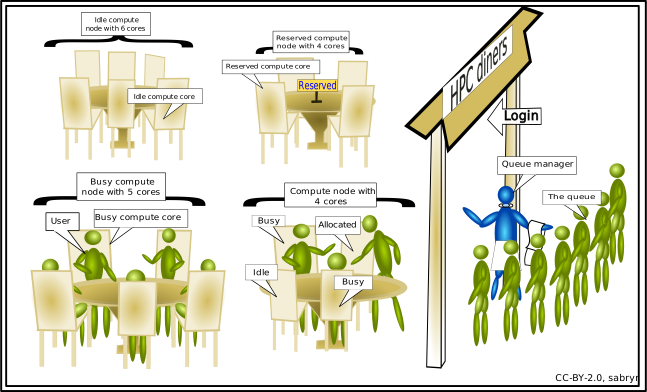
El planificador usado en esta lección es Slurm. Aunque Slurm no se usa en todos lados, ejecutar trabajos es bastante similar sin importar el software que se utilice. La sintaxis exacta puede cambiar, pero los conceptos permanecen iguales.
Ejecutar un trabajo por lotes (batch)
El uso más básico del planificador es ejecutar un comando de forma no interactiva. Cualquier comando (o serie de comandos) que quieras ejecutar en el clúster se llama trabajo, y el proceso de usar un planificador para ejecutar el trabajo se llama envío de trabajos por lotes o batch job submission.
En este caso, el trabajo que queremos ejecutar es un script de shell: en esencia, un archivo de texto que contiene una lista de comandos UNIX que se ejecutan de manera secuencial. Nuestro script tendrá tres partes:
- En la primera línea, agrega
#!/bin/bash. El#!(pronunciado “hash-bang” o “shebang”) le dice a la computadora qué programa debe procesar el contenido de este archivo. En este caso, le indicamos que los comandos que siguen están escritos para la shell de línea de comandos (la que hemos estado usando hasta ahora). - En cualquier lugar debajo de la primera línea, agregaremos un
comando
echocon un saludo amistoso. Al ejecutarse, el script imprimirá en la terminal todo lo que venga después deecho.-
echo -nimprimirá todo lo que sigue, sin terminar la línea con el carácter de nueva línea.
-
- En la última línea, invocaremos el comando
hostname, que imprimirá el nombre de la máquina donde se ejecuta el script.
Creando nuestro trabajo de prueba
Ejecuta el script. ¿Se ejecuta en el clúster o solo en nuestro nodo de acceso?
Este script se ejecutó en el nodo de acceso, pero queremos aprovechar
los nodos de cómputo: necesitamos que el planificador ponga
example-job.sh en cola para ejecutarlo en un nodo de
cómputo.
Para enviar esta tarea al planificador, usamos el comando
sbatch. Esto crea un trabajo que ejecutará el
script cuando sea despachado a un nodo de cómputo que
el sistema de colas ha identificado como disponible para realizar el
trabajo.
SALIDA
Submitted batch job 7Y eso es todo lo que necesitamos para enviar un trabajo. Nuestro
trabajo está hecho: ahora el planificador se encarga y trata de
ejecutarlo por nosotros. Mientras el trabajo espera para ejecutarse,
entra en una lista de trabajos llamada cola. Para revisar el
estado del trabajo, consultamos la cola con el comando
squeue -u yourUsername.
SALIDA
JOBID PARTITION     NAME     USER ST       TIME  NODES NODELIST(REASON)
    9 cpubase_b example-   user01  R       0:05      1 node1
Podemos ver todos los detalles de nuestro trabajo, y lo más
importante es que está en estado R o RUNNING.
A veces nuestros trabajos deben esperar en la cola
(PENDING) o presentar un error (E).
¿Dónde está la salida?
En el nodo de acceso, este script imprimió la salida en la terminal,
pero ahora, cuando squeue muestra que el trabajo terminó,
no se imprimió nada en la terminal.
La salida de un trabajo en el clúster normalmente se redirige a un
archivo en el directorio desde el que lo lanzaste. Usa ls
para encontrarlo y cat para leerlo.
Personalizar un trabajo
El trabajo que acabamos de ejecutar usó todas las opciones predeterminadas del planificador. En un escenario real, probablemente no es lo que queremos. Las opciones predeterminadas representan un mínimo razonable. Es probable que necesitemos más núcleos, más memoria, más tiempo, entre otras consideraciones especiales. Para acceder a esos recursos debemos personalizar nuestro script.
Los comentarios en scripts de shell UNIX (marcados con
#) normalmente se ignoran, pero hay excepciones. Por
ejemplo, el comentario especial #! al inicio de los scripts
especifica qué programa debe usarse para ejecutarlo (normalmente verás
#!/bin/bash). Planificadores como Slurm también tienen un
comentario especial que se usa para indicar opciones específicas del
planificador. Aunque estos comentarios difieren entre planificadores, el
comentario especial de Slurm es #SBATCH. Cualquier cosa que
siga al comentario #SBATCH se interpreta como una
instrucción al planificador.
Ilustremos esto con un ejemplo. Por defecto, el nombre de un trabajo
es el nombre del script, pero la opción -J se puede usar
para cambiar el nombre de un trabajo. Agrega una opción al script:
Envía el trabajo y monitorea su estado:
SALIDA
JOBID PARTITION     NAME     USER ST       TIME  NODES NODELIST(REASON)
   10 cpubase_b hello-wo   user01  R       0:02      1 node1
¡Excelente, cambiamos con éxito el nombre de nuestro trabajo!
Solicitudes de recursos
¿Qué hay de cambios más importantes, como el número de núcleos y la memoria para nuestros trabajos? Algo absolutamente crítico cuando trabajamos en un sistema HPC es especificar los recursos necesarios para ejecutar un trabajo. Esto permite que el planificador encuentre el momento y el lugar adecuados para programar nuestro trabajo. Si no especificas requisitos (como el tiempo que necesitas), probablemente quedarás limitado a los recursos predeterminados de tu sitio, lo cual no es lo que deseas.
Estas son algunas solicitudes clave de recursos:
--ntasks=<ntasks>o-n <ntasks>: ¿Cuántos núcleos de CPU necesita tu trabajo en total?--time <days-hours:minutes:seconds>o-t <days-hours:minutes:seconds>: ¿Cuánto tiempo real (walltime) tardará en ejecutarse tu trabajo? La parte<days>se puede omitir.--mem=<megabytes>: ¿Cuánta memoria en un nodo necesita tu trabajo en megabytes? También puedes especificar gigabytes añadiendo una “g” después (ejemplo:--mem=5g)--nodes=<nnodes>o-N <nnodes>: ¿En cuántas máquinas separadas necesita ejecutarse tu trabajo? Ten en cuenta que si establecesntasksen un número mayor que lo que puede ofrecer una sola máquina, Slurm ajustará este valor automáticamente.
Ten en cuenta que solo solicitar estos recursos no hace que tu trabajo corra más rápido, ni significa necesariamente que consumirás todos esos recursos. Solo significa que se ponen a tu disposición. Tu trabajo puede terminar usando menos memoria, menos tiempo o menos nodos de los que solicitaste, y aun así se ejecutará.
Es mejor que tus solicitudes reflejen con precisión los requisitos de tu trabajo. Hablaremos más sobre cómo asegurarte de usar los recursos de manera efectiva en un episodio posterior de esta lección.
Enviar solicitudes de recursos
Modifica nuestro script hostname para que se ejecute
durante un minuto, y luego envía un trabajo para él en el clúster.
Las solicitudes de recursos suelen ser obligatorias. Si las excedes, tu trabajo será terminado. Usemos el tiempo de ejecución real (wall time) como ejemplo. Solicitaremos 1 minuto de tiempo real e intentaremos ejecutar un trabajo durante dos minutos.
BASH
#!/bin/bash
#SBATCH -J long_job
#SBATCH -t 00:01 # timeout in HH:MM

echo "This script is running on ... "
sleep 240 # time in seconds
hostname
Envía el trabajo y espera a que termine. Una vez que haya terminado, revisa el archivo de registro.
SALIDA
This script is running on ...
slurmstepd: error: *** JOB 12 ON node1 CANCELLED AT 2021-02-19T13:55:57
DUE TO TIME LIMIT ***
Nuestro trabajo fue terminado por exceder la cantidad de recursos solicitados. Aunque esto parezca duro, en realidad es una característica. El cumplimiento estricto de las solicitudes de recursos permite que el planificador encuentre el mejor lugar posible para tus trabajos. Aún más importante, asegura que otra persona usuaria no pueda usar más recursos de los que se le asignaron. Si otra persona se equivoca y accidentalmente intenta usar todos los núcleos o la memoria de un nodo, Slurm restringirá su trabajo a los recursos solicitados o lo terminará de inmediato. Los otros trabajos en el nodo no se verán afectados. Esto significa que una persona no puede arruinar la experiencia de las demás; los únicos trabajos afectados por un error en la planificación serán los suyos.
Cancelar un trabajo
A veces cometeremos un error y necesitaremos cancelar un trabajo.
Esto se puede hacer con el comando scancel. Enviemos un
trabajo y luego cancelémoslo usando su número de trabajo (recuerda
cambiar el tiempo de ejecución real (wall time) para que se
ejecute lo suficiente como para cancelarlo antes de que sea
terminado).
SALIDA
Submitted batch job 13

JOBID PARTITION     NAME     USER ST       TIME  NODES NODELIST(REASON)
   13 cpubase_b long_job   user01  R       0:02      1 node1
Ahora cancela el trabajo con su número (impreso en tu terminal). El retorno limpio del prompt indica que la solicitud de cancelación fue exitosa.
BASH
[yourUsername@login1 ~]$ scancel 38759
# It might take a minute for the job to disappear from the queue...
[yourUsername@login1 ~]$ squeue -u yourUsername
SALIDA
JOBID PARTITION NAME USER ST TIME NODES NODELIST(REASON)Cancelar múltiples trabajos
También podemos cancelar todos nuestros trabajos a la vez usando la
opción -u. Esto eliminará todos los trabajos de una persona
usuaria específica (en este caso, tú). Ten en cuenta que solo puedes
eliminar tus propios trabajos.
Intenta enviar varios trabajos y luego cancelarlos todos.
Otros tipos de trabajos
Hasta este punto, nos hemos enfocado en ejecutar trabajos en modo por
lotes (batch mode). Slurm también ofrece la
posibilidad de iniciar una sesión interactiva.
Con mucha frecuencia hay tareas que deben hacerse de forma
interactiva. Crear un script de trabajo completo puede ser excesivo,
pero la cantidad de recursos requerida es demasiada para un nodo de
acceso. Un buen ejemplo sería construir un índice genómico para
alineamiento con una herramienta como HISAT2. Por suerte,
podemos ejecutar este tipo de tareas de una sola vez con
srun.
srun ejecuta un solo comando en el clúster y luego sale.
Demostremos esto ejecutando el comando hostname con
srun. (Podemos cancelar un trabajo de srun con
Ctrl-c.)
SALIDA
smnode1srun acepta todas las mismas opciones que
sbatch. Sin embargo, en lugar de especificarlas en un
script, estas opciones se indican en la línea de comandos al iniciar un
trabajo. Por ejemplo, para enviar un trabajo que use 2 CPU, podríamos
usar el siguiente comando:
SALIDA
This job will use 2 CPUs.
This job will use 2 CPUs.
Por lo general, el entorno de la shell resultante será el mismo que
el de sbatch.
Trabajos interactivos
A veces necesitarás muchos recursos para uso interactivo. Tal vez sea
nuestra primera vez ejecutando un análisis o estemos intentando depurar
algo que salió mal en un trabajo anterior. Afortunadamente, Slurm
facilita iniciar un trabajo interactivo con srun:
Deberías ver un prompt de bash. Observa que el prompt probablemente
cambiará para reflejar tu nueva ubicación, en este caso el nodo de
cómputo en el que estamos conectados. También puedes verificarlo con
hostname.
Crear gráficos remotos
Para ver salida gráfica dentro de tus trabajos, necesitas usar
reenvío X11. Para conectar con esta función habilitada, usa la opción
-X cuando inicies sesión con el comando ssh,
por ejemplo,
ssh -X yourUsername@cluster.hpc-carpentry.org.
Para demostrar lo que sucede cuando creas una ventana gráfica en el
nodo remoto, usa el comando xeyes. Debería aparecer un par
de ojos bastante adorables (presiona Ctrl-C para detener).
Si usas Mac, debes haber instalado XQuartz (y reiniciado tu computadora)
para que esto funcione.
Si tu clúster tiene instalado el plugin slurm-spank-x11,
puedes asegurar el reenvío X11 dentro de trabajos interactivos usando la
opción --x11 para srun con el comando
srun --x11 --pty bash.
Cuando termines con el trabajo interactivo, escribe exit
para salir de la sesión.
- El planificador gestiona cómo se comparten los recursos de cómputo entre usuarios.
- Un trabajo es solo un script de shell.
- Solicita ligeramente más recursos de los que necesitarás.